Manual de uso
El trámite, pantalla a pantalla
Cada figura es una captura de las páginas reales de Quórum. Debajo, en verde, lo que debe verse cuando el funcionamiento es el correcto. Si la pantalla no coincide, no es «casi igual»: revise la lista de incidencias.
Secretaría de actas, apoderado, votante, administrador autorizado. · 12 de septiembre de 2026 · Abraxas Intellect
Cómo leer este manual
Tres públicos, un mismo trámite. El votante entra por el botón Votante. Quien convoca solicita el servicio, espera la autorización del propietario y recién entonces carga el padrón. Cualquiera —haya votado o no— pega un código en Verificar sello y ve el recuento en Resultados. Las palabras mesa y cédula, aquí, significan la sesión de esa votación y la papeleta electrónica. No la mesa del comedor ni el carnet de identidad.
I. Quien vota
1. Abrir la mesa del votante
En la portada, pulse Votar. No use Padrón: ese camino es para quien administra la lista. El votante no crea cuenta.
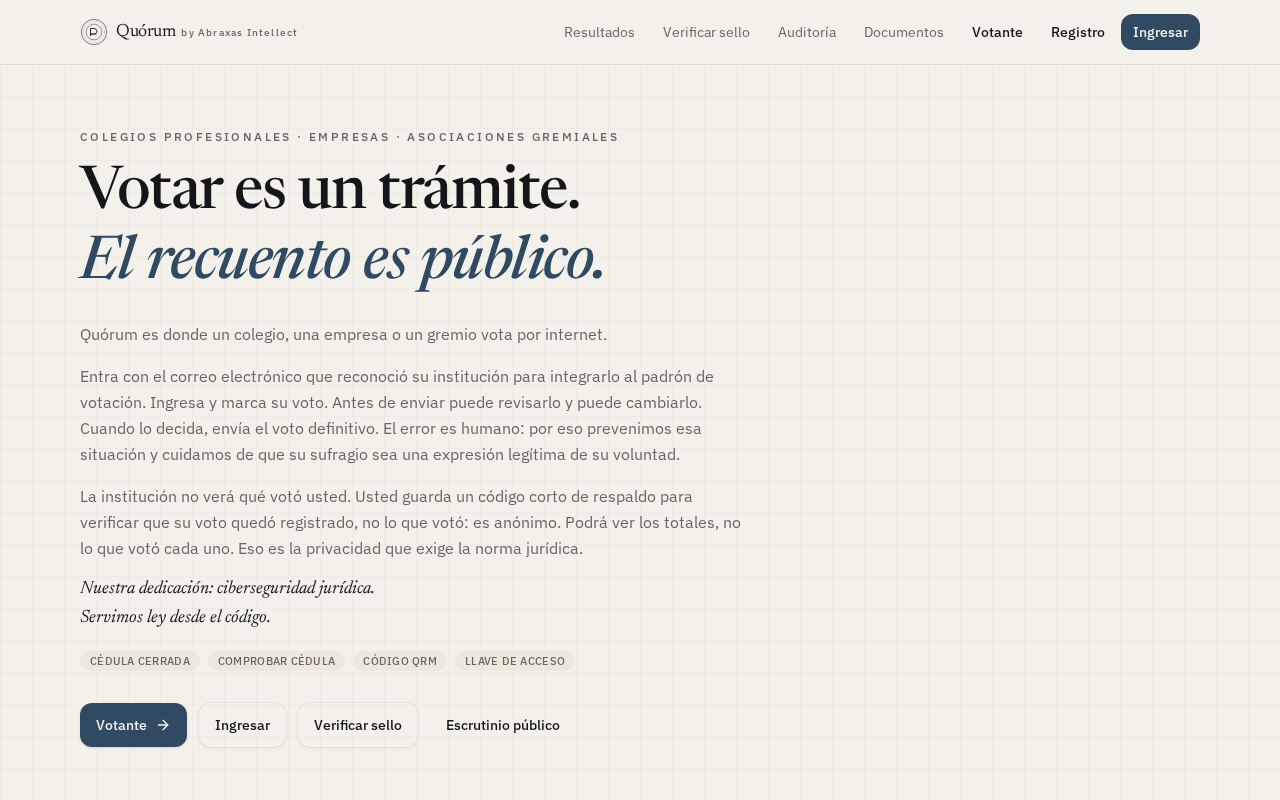
Figura 1. Portada. El trámite del votante empieza en el botón Votante.
Correcto: se lee «Votar es un trámite. El recuento es público.» Hay un botón Votante a la izquierda de Ingresar.
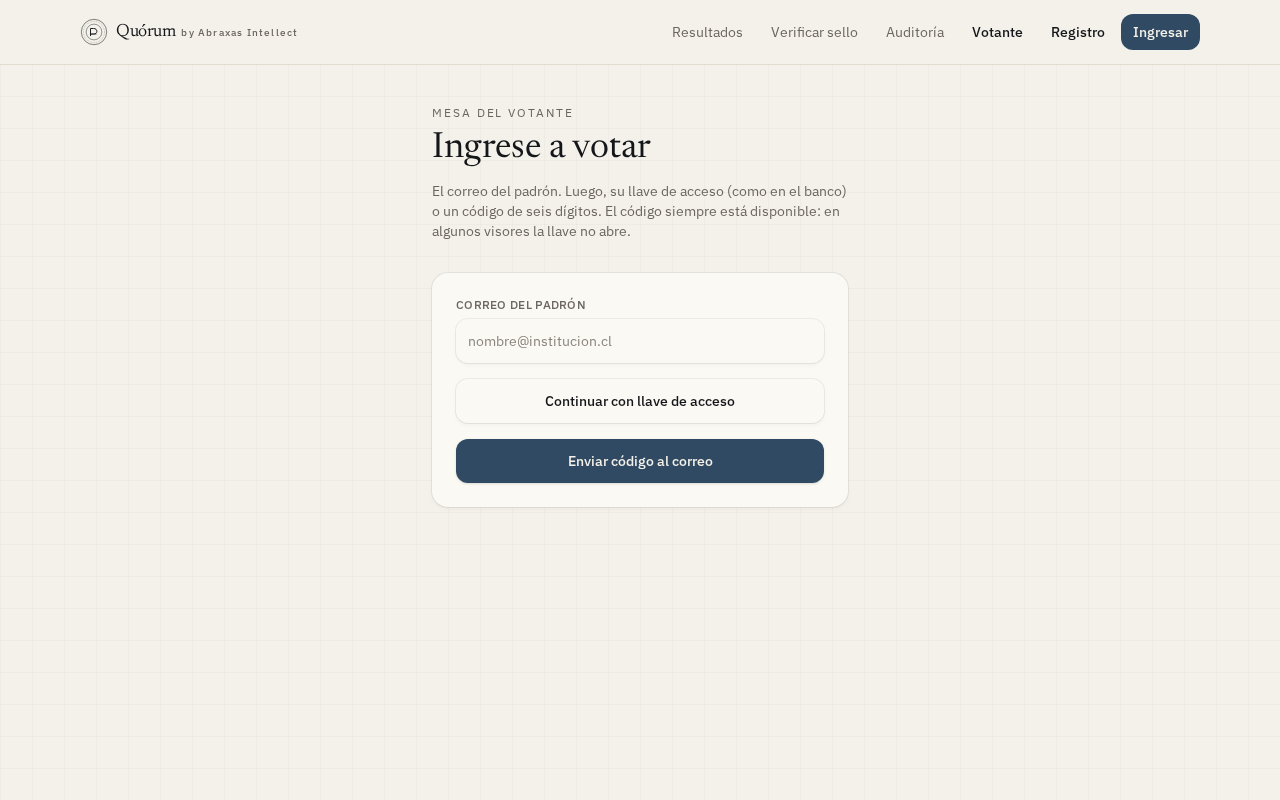
Figura 2. La puerta. Correo del padrón, nada más.
Correcto: dos acciones — Continuar con llave de acceso, Enviar código al correo. No hay «olvidé mi contraseña». El votante no tiene contraseña.
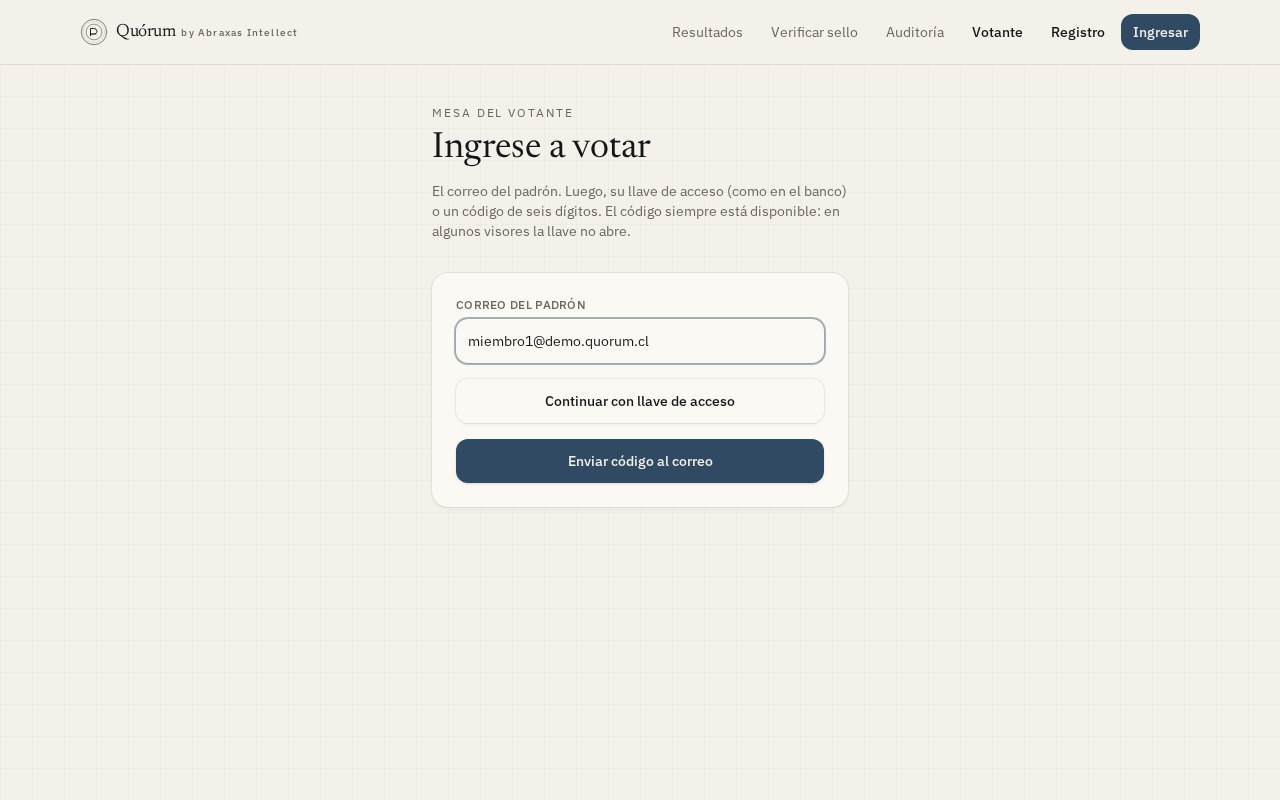
Figura 3. El correo que reconoció la institución, no otro.
Correcto: el campo acepta un correo institucional. Si escribe un correo que no está en ningún padrón, la pantalla no lo denuncia: el código «llega» igual en apariencia, para no revelar el padrón.
2. El código de seis dígitos
El código vive diez minutos, admite cinco intentos y no más de cinco pedidos por hora. En producción llega al correo. En esta demostración aparece en la propia pantalla para que el ensayo no dependa de un buzón.
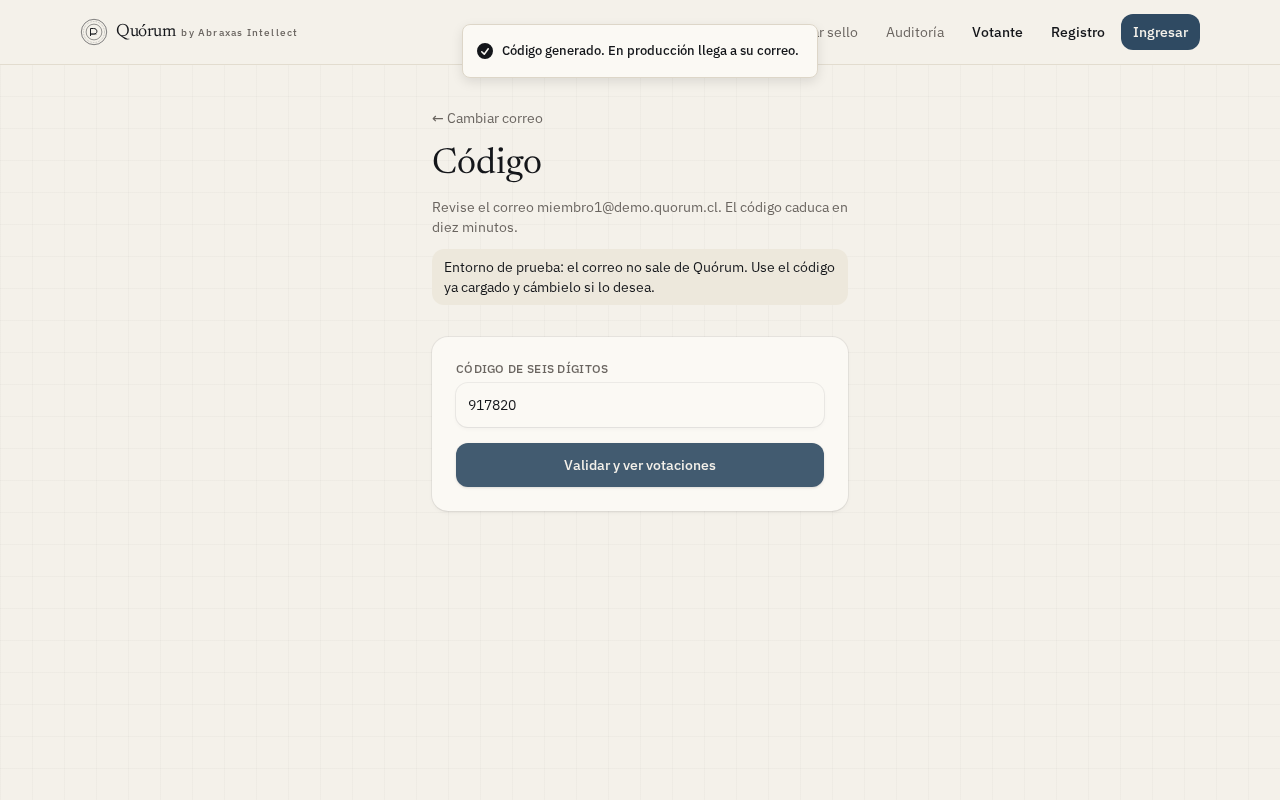
Figura 4. Seis dígitos. Un botón. No un enlace mágico.
Correcto: el código tiene seis cifras. El botón dice Validar código. Si el visor ofrece llave de acceso y falla, esta pantalla sigue siendo el camino.
3. Sus votaciones
Tras validar, ve solo las mesas de su padrón. Cada una indica si está abierta, si ya votó, si puede cambiar.
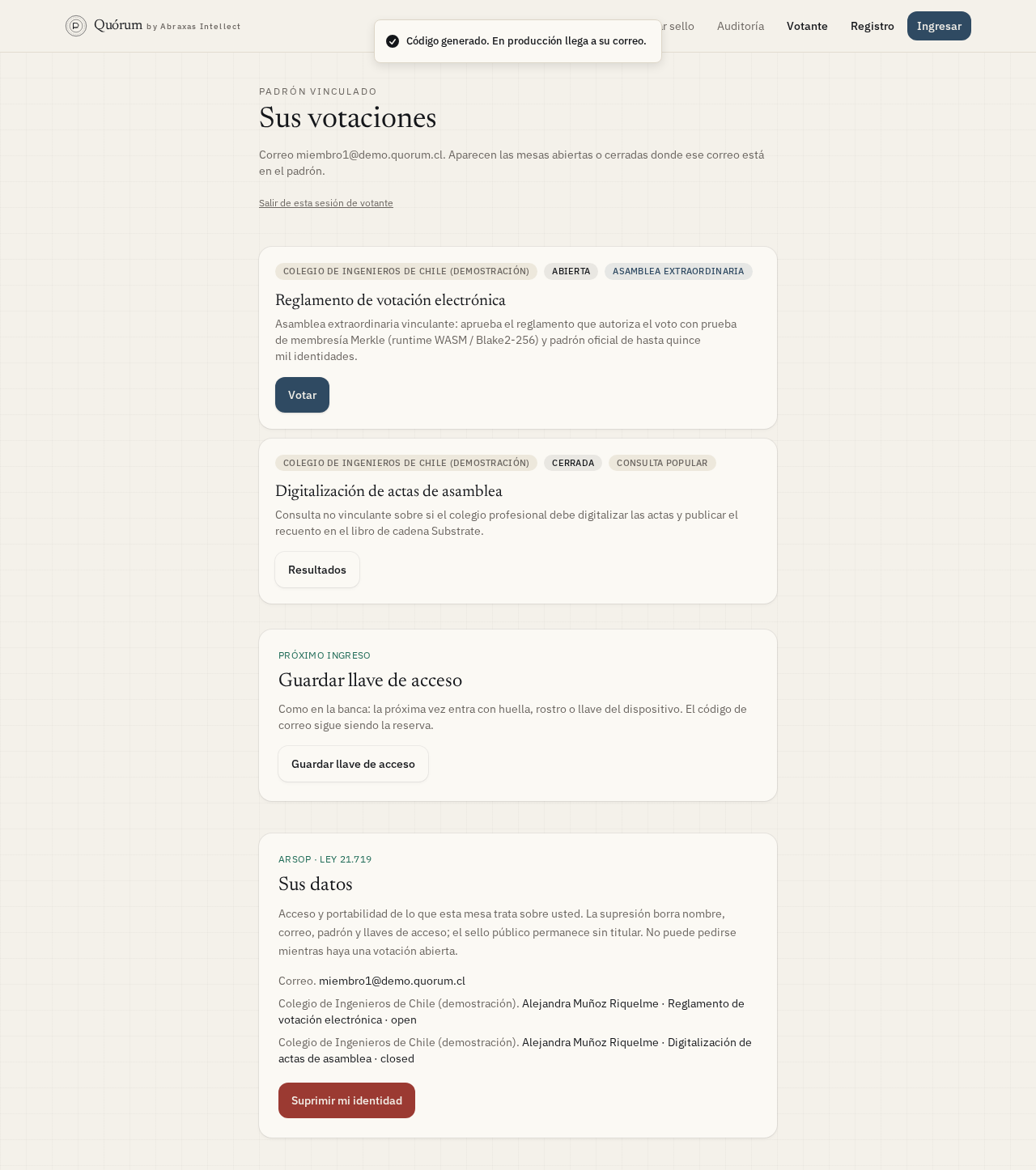
Figura 5. La mesa de votación: la sesión, en pantalla, de las convocatorias que le corresponden.
Correcto: aparece el correo padronado. Cada tarjeta tiene un botón Votar o Cambiar voto. Más abajo, la llave de acceso se puede guardar para la próxima vez, y el titular puede pedir la supresión de su identidad.
4. Marcar la cédula
Abra la votación. La cédula lista las opciones. Pulse una. Queda marcada. Luego Continuar.
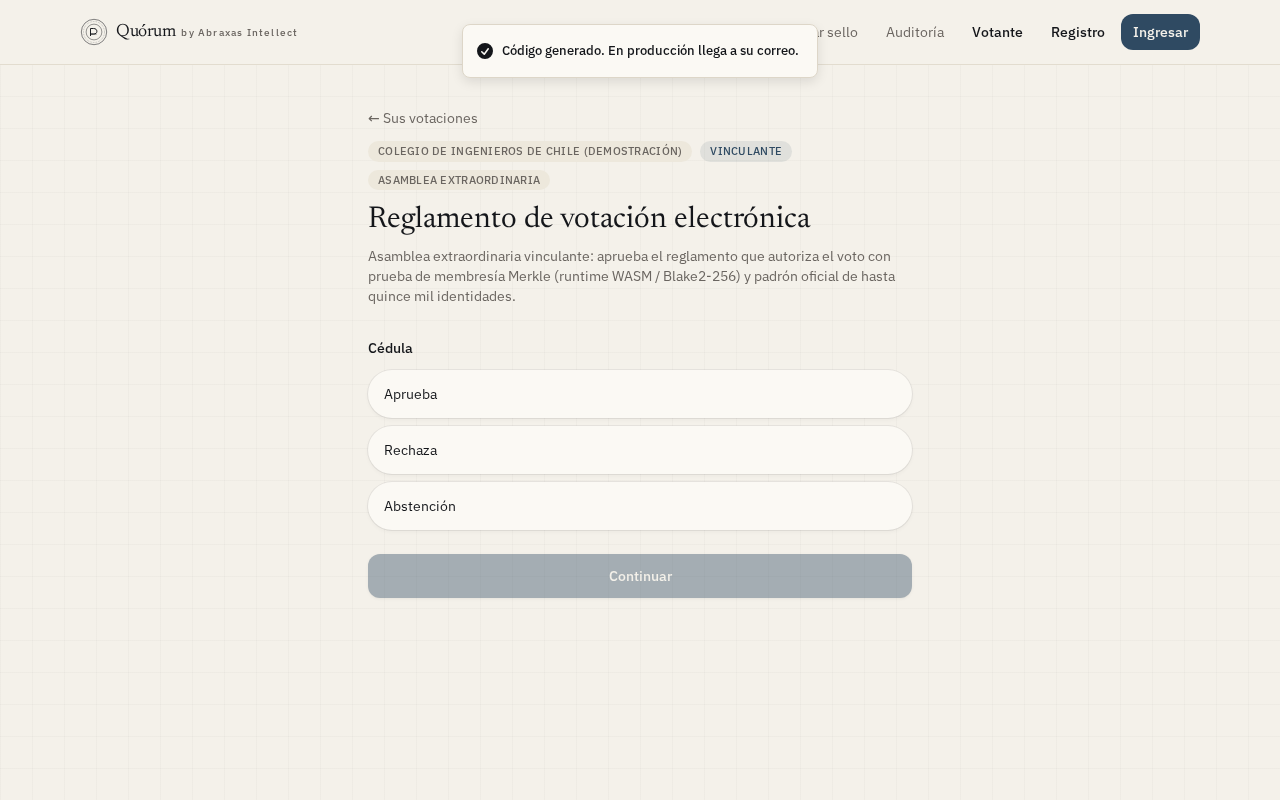
Figura 6. La papeleta de esta votación. Una marca.
Correcto: se ve el título, si es vinculante, y las opciones en botones grandes. No hay un recuadro de texto libre: se vota una de las alternativas de la convocatoria.
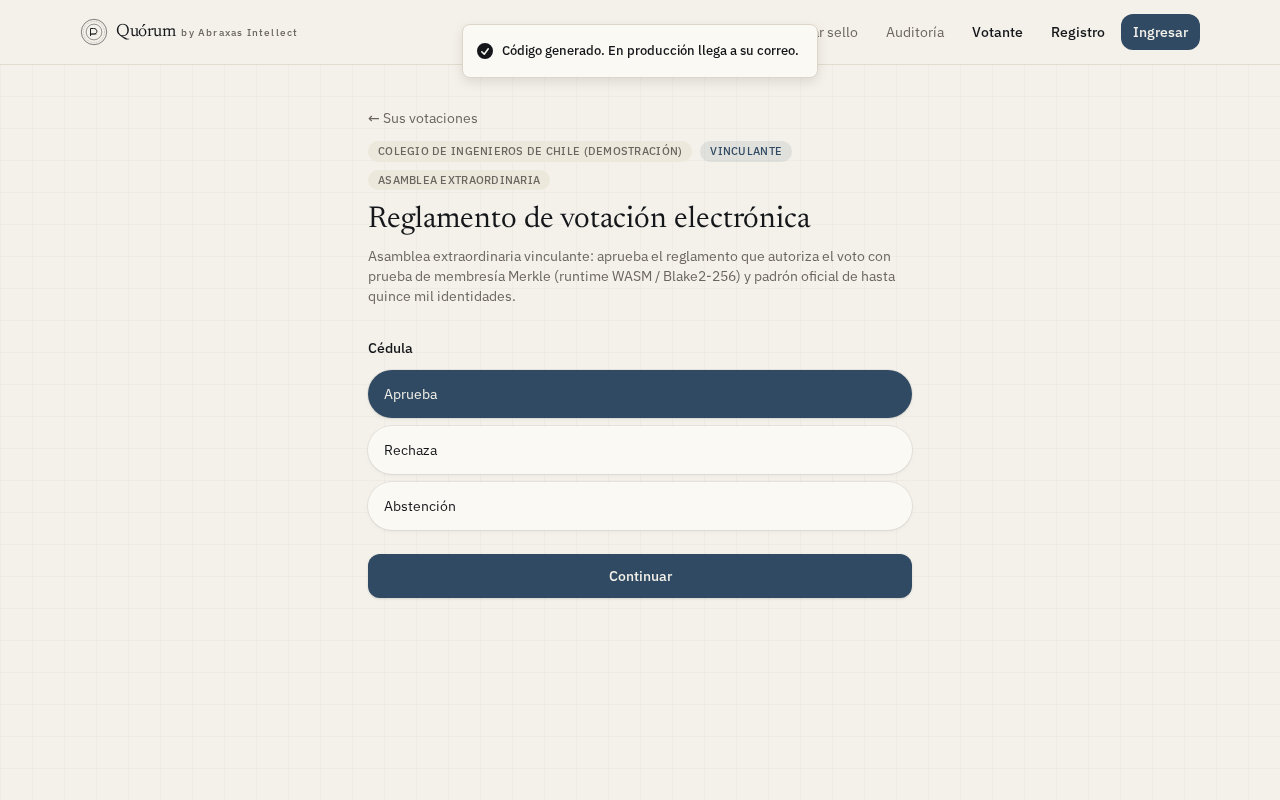
Figura 7. La marca, a la vista, antes de cerrar la cédula.
Correcto: la opción elegida se distingue del resto. El botón Continuar se habilita. Todavía no se ha enviado nada.
5. Comprobar o enviar
La cédula queda cerrada en su aparato. En esta misma pantalla puede mirarla o enviarla. Si la abre, esa copia se tira —ya se vio— y se prepara otra, cerrada, para enviar.
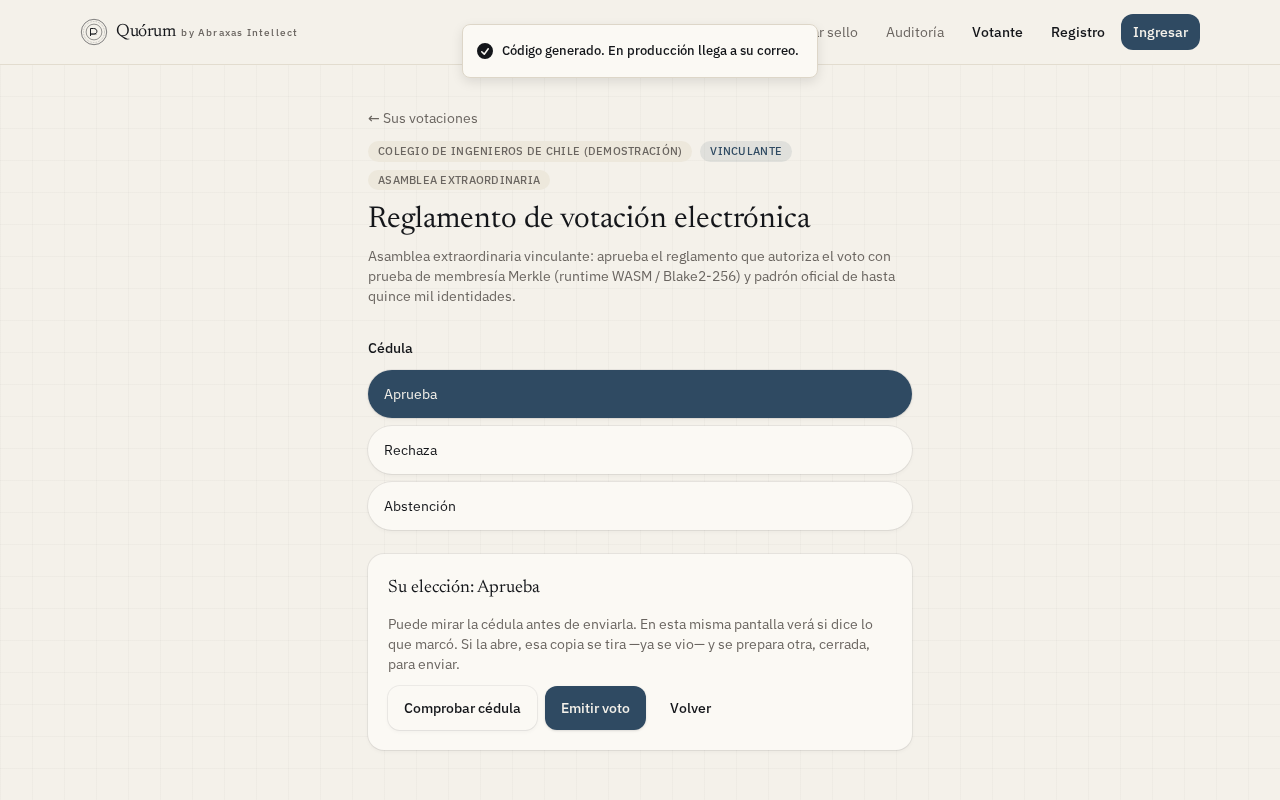
Figura 8. El momento de decidir: mirar o enviar.
Correcto: se lee «Su elección» con la opción marcada. Hay Comprobar cédula, Emitir voto y Volver. El texto explica que si abre, esa copia no entra.
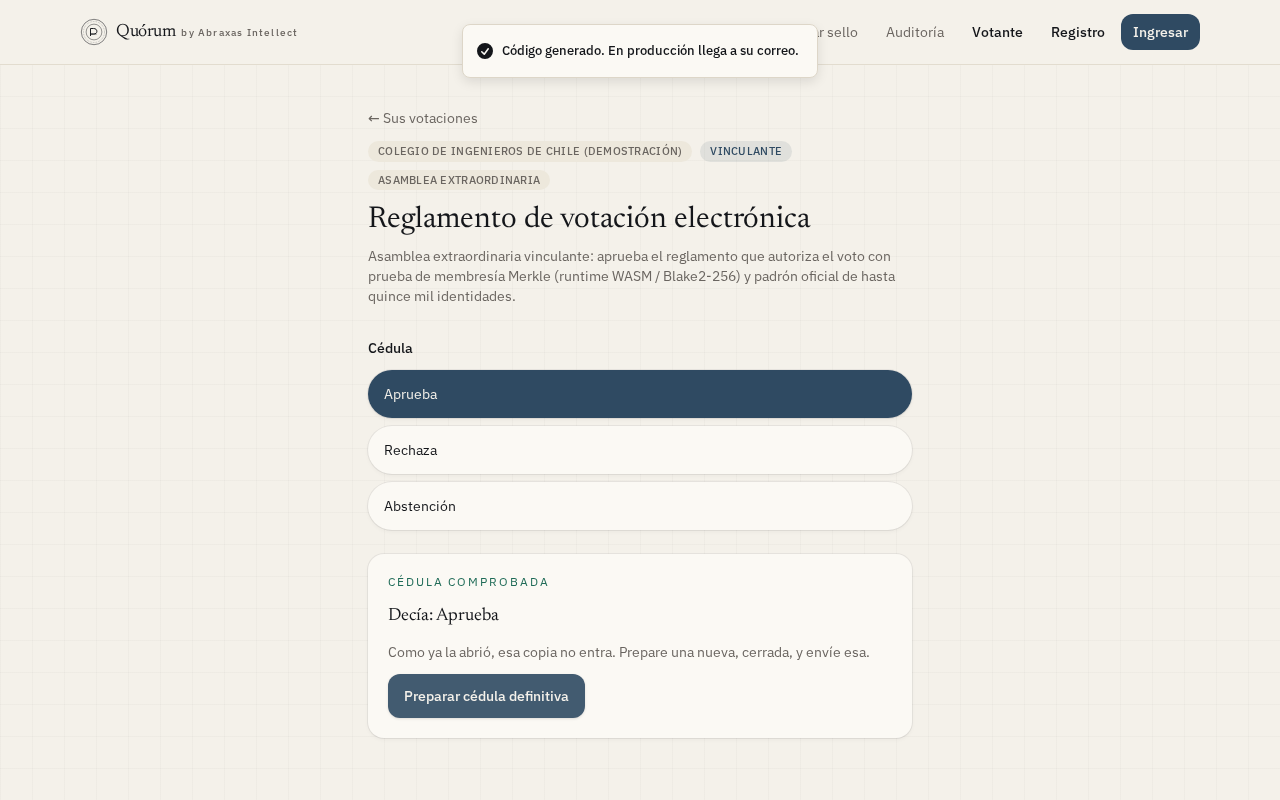
Figura 9. Comprobó. Esa copia no entra. No es un error.
Correcto: el sello verde dice Cédula comprobada. «Decía: Aprueba.» El único botón es Preparar cédula definitiva. No hay un atajo para enviar la copia abierta.
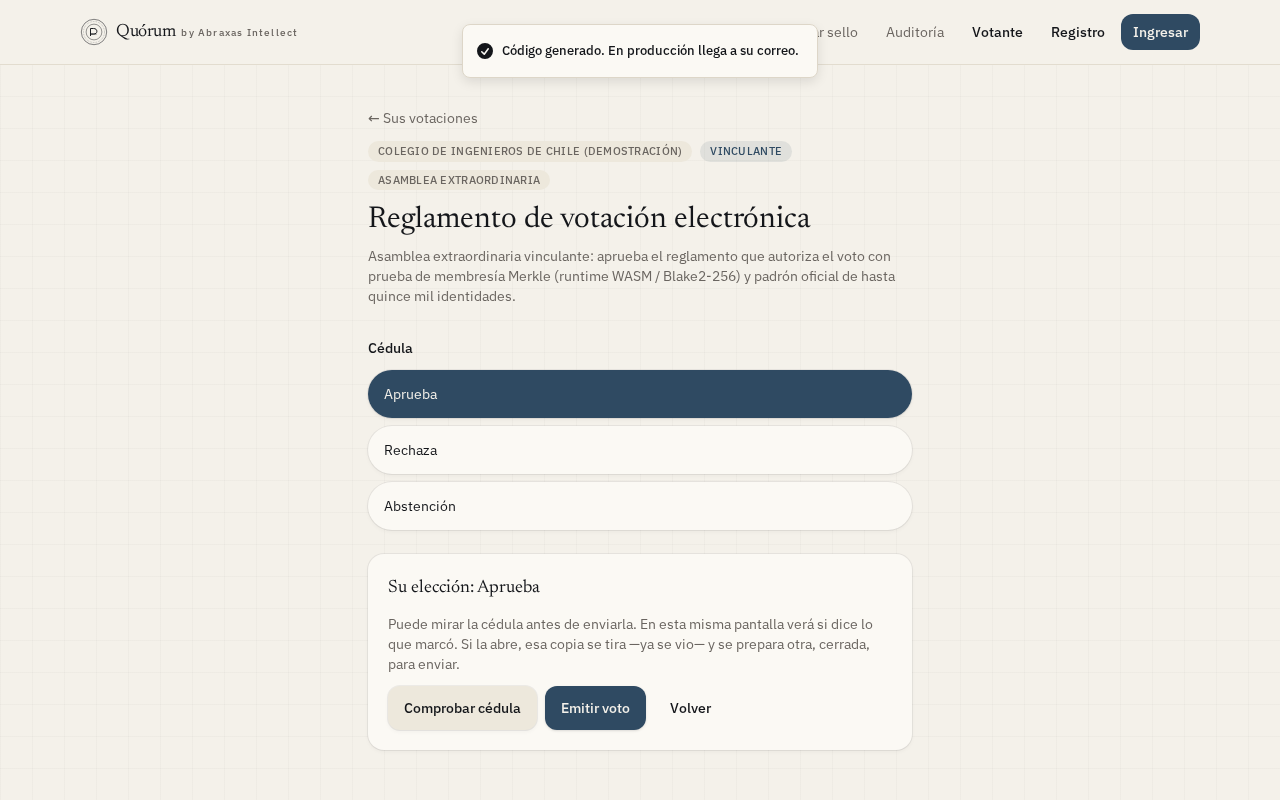
Figura 10. La copia nueva, cerrada. Esta sí se puede enviar.
Correcto: otra vez Comprobar o Emitir. Si emite, esa es la cédula que entra. Si vuelve a comprobar, se tira de nuevo: el trámite no se cansa de cuidar la voluntad.
6. El comprobante
Tras emitir, se lleva un código corto. Imprímalo. El correo de confirmación, si llega, no incluye la opción. En su aparato puede verse una mención local de lo que marcó: es memoria de ese teléfono, no un dato que la urna devuelva.
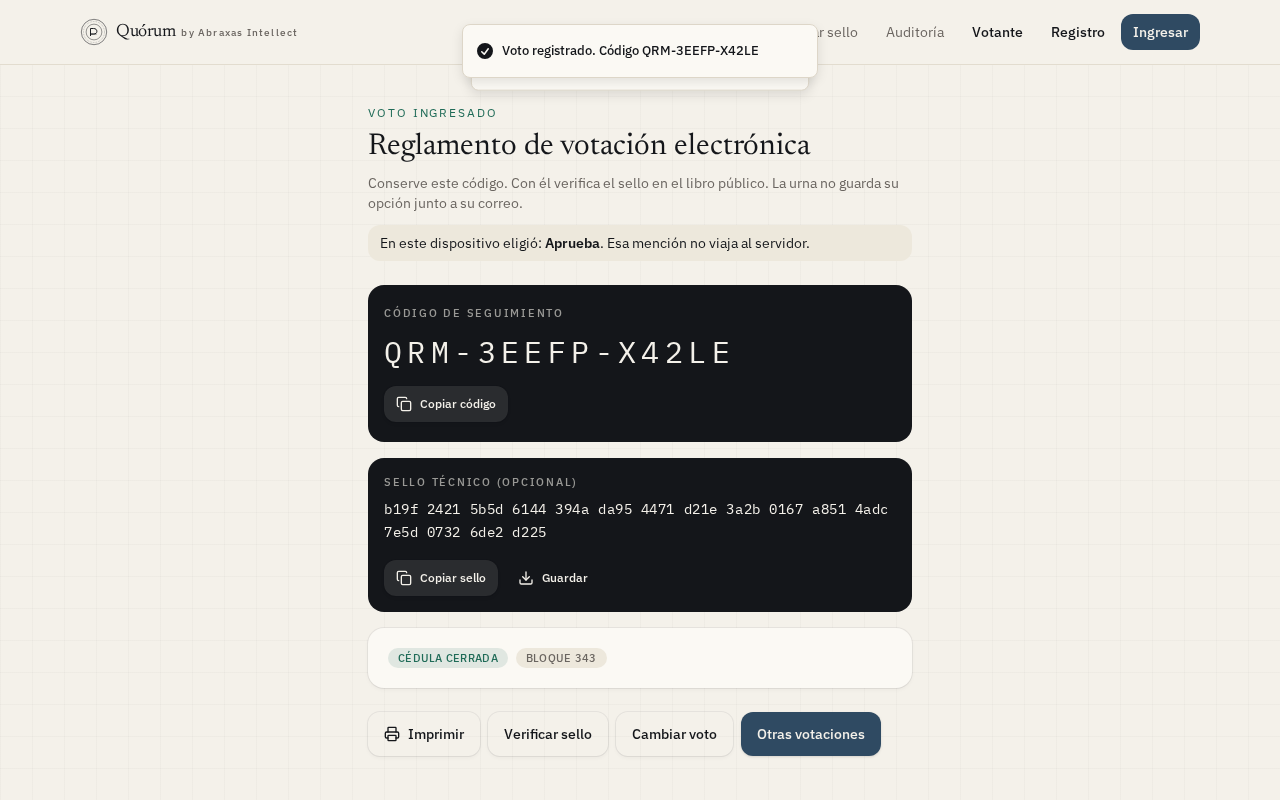
Figura 11. Lo que se lleva. Un código. Un sello. No la opción.
Correcto: aparece QRM-·····-·····, la palabra Ingresado y un sello largo. No aparece Aprueba ni Rechaza como dato del servidor. Hay Imprimir comprobante y Verificar este sello.
7. Cambiar el voto mientras la mesa está abierta
Vuelva a Sus votaciones. El botón ahora dice Cambiar voto. Cuenta el que emita ahora. El código anterior pasa a Reemplazado.
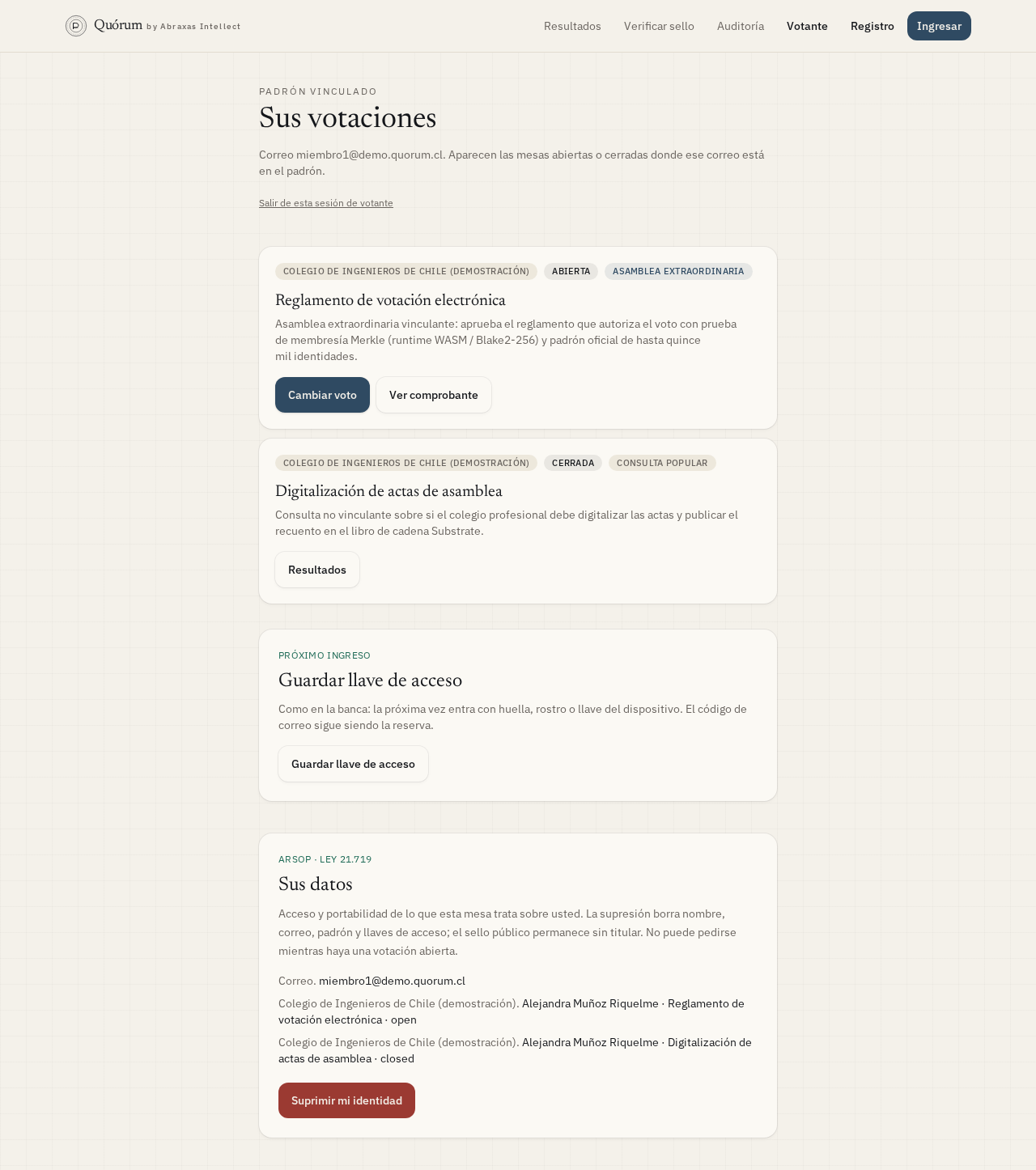
Figura 12. El arrepentimiento a tiempo forma parte del trámite.
Correcto: Cambiar voto y Ver comprobante conviven. No hay un segundo voto que se sume. Cerrada la mesa, Cambiar voto desaparece.
II. Verificar un sello
Cualquiera. No hace falta haber votado. En la portada, Verificar sello. Pegue el código del comprobante. El libro dice si está vigente. No dice quién ni qué.
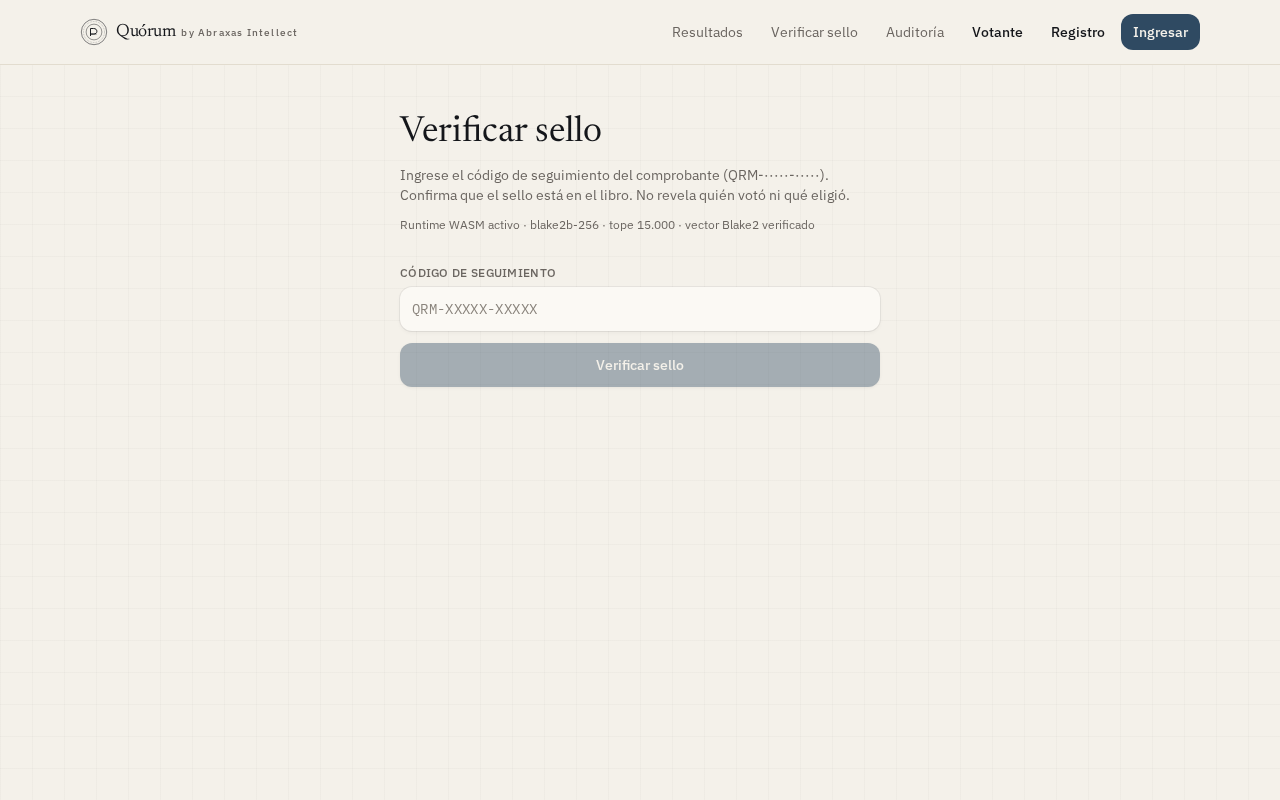
Figura 13. La contrapueba pública, antes de pegar el código.
Correcto: el campo pide QRM-XXXXX-XXXXX. Un texto dice que no revela quién votó ni qué eligió.
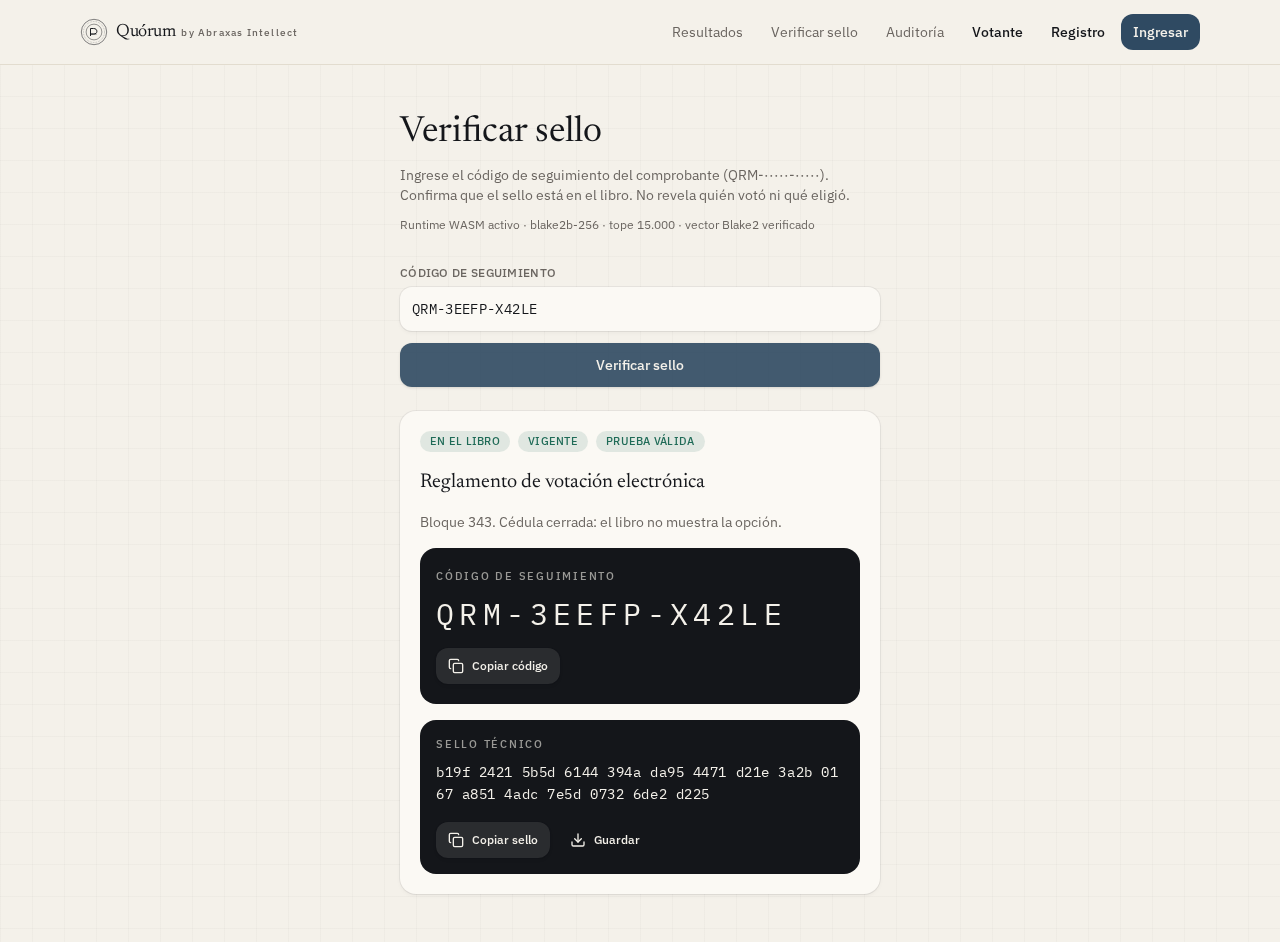
Figura 14. Así se ve un sello que cuenta.
Correcto: estado Vigente, institución, título de la votación, sello completo. Si el código es de un voto reemplazado, el estado dice Reemplazado: ese sello existió, ya no cuenta.
III. El recuento público
Resultados lista las votaciones. Entre a una. Verá barras y un libro de sellos. No verá correos. No verá nombres. No verá la opción junto a un sello.
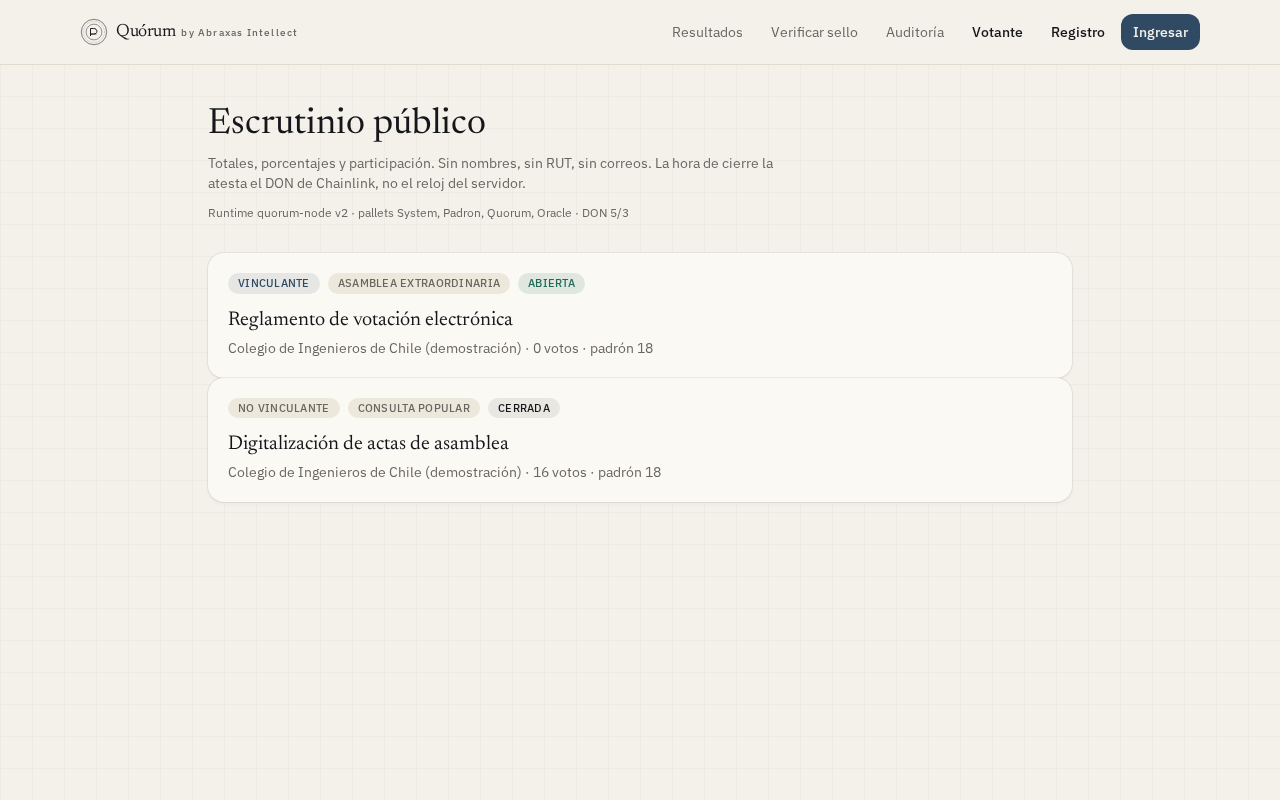
Figura 15. El índice del recuento. Público, sin cuenta.
Correcto: cada tarjeta muestra institución, título, estado (Cerrada, Abierta) y cuántos sellos. No pide ingresar.
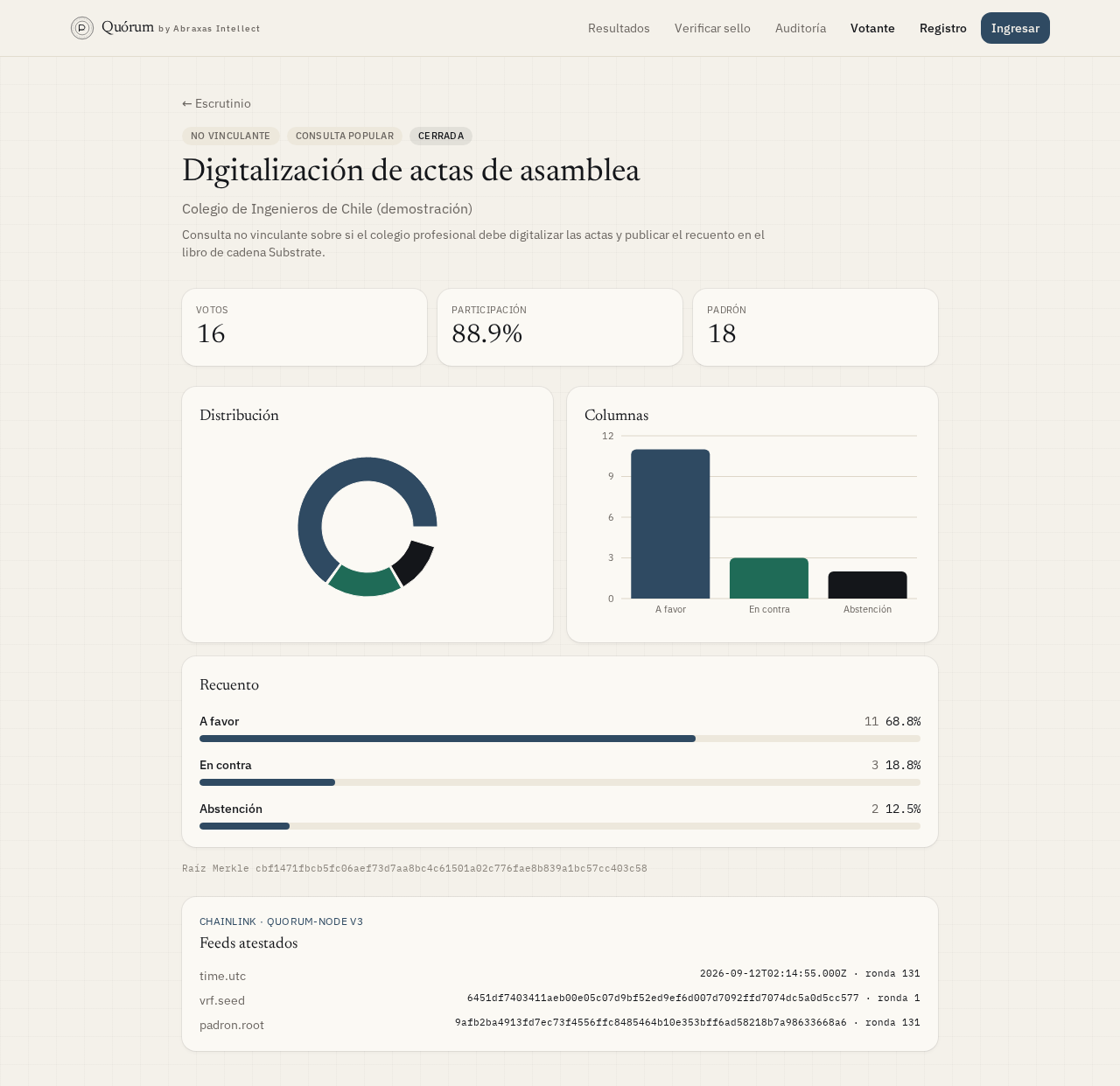
Figura 16. Totales a la vista. Identidades, nunca.
Correcto: tres barras (Aprueba, Rechaza, Abstención) y un libro de escrutinio de sellos. Ninguna fila tiene un nombre.
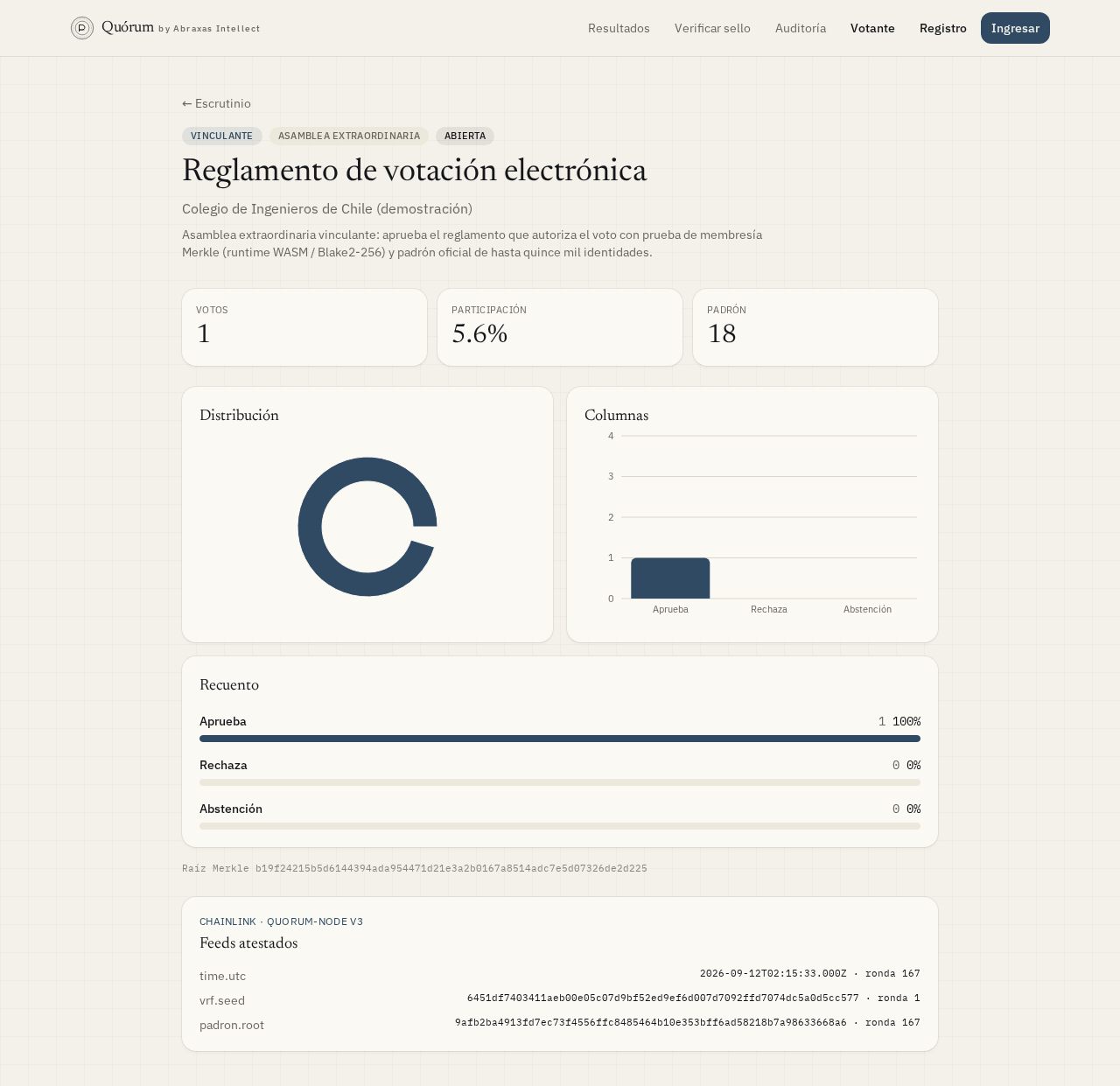
Figura 17. Otra modalidad, la misma regla: el recuento no nombra.
Correcto: asamblea extraordinaria, vinculante o no según el estatuto, mismos sellos anónimos. El quórum se declara sobre el padrón, no sobre las cédulas abiertas.
IV. Quien convoca
Una institución no se constituye sola. El administrador solicita. El propietario de Quórum (Abraxas Intellect) autoriza el correo. Recién entonces ese administrador carga el padrón y crea votaciones.
1. Solicitar el servicio
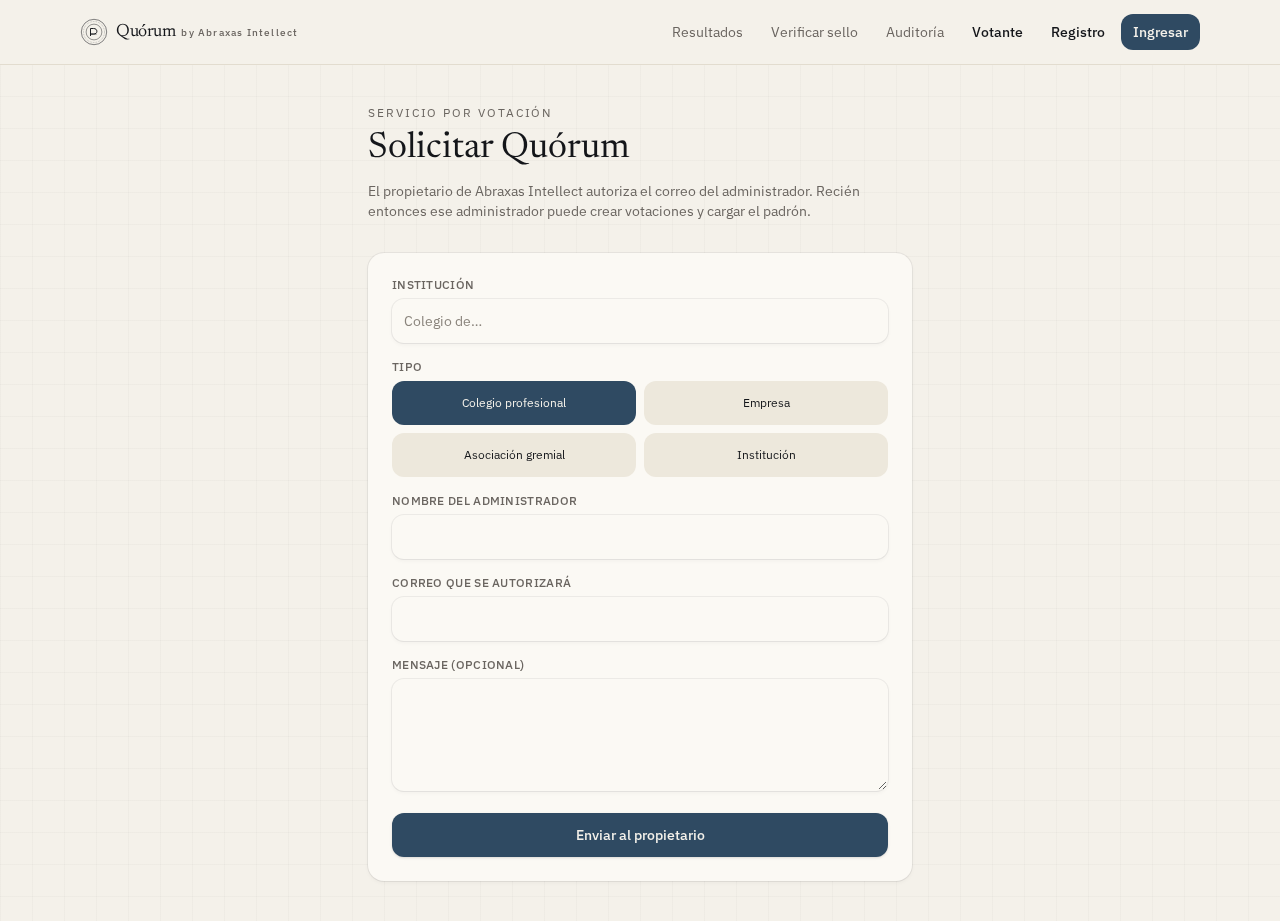
Figura 18. La solicitud pública. Institución, tipo, nombre, correo.
Correcto: se pide el correo que se autorizará, no una contraseña de la mesa. Tipos: colegio profesional, empresa, asociación gremial, institución.
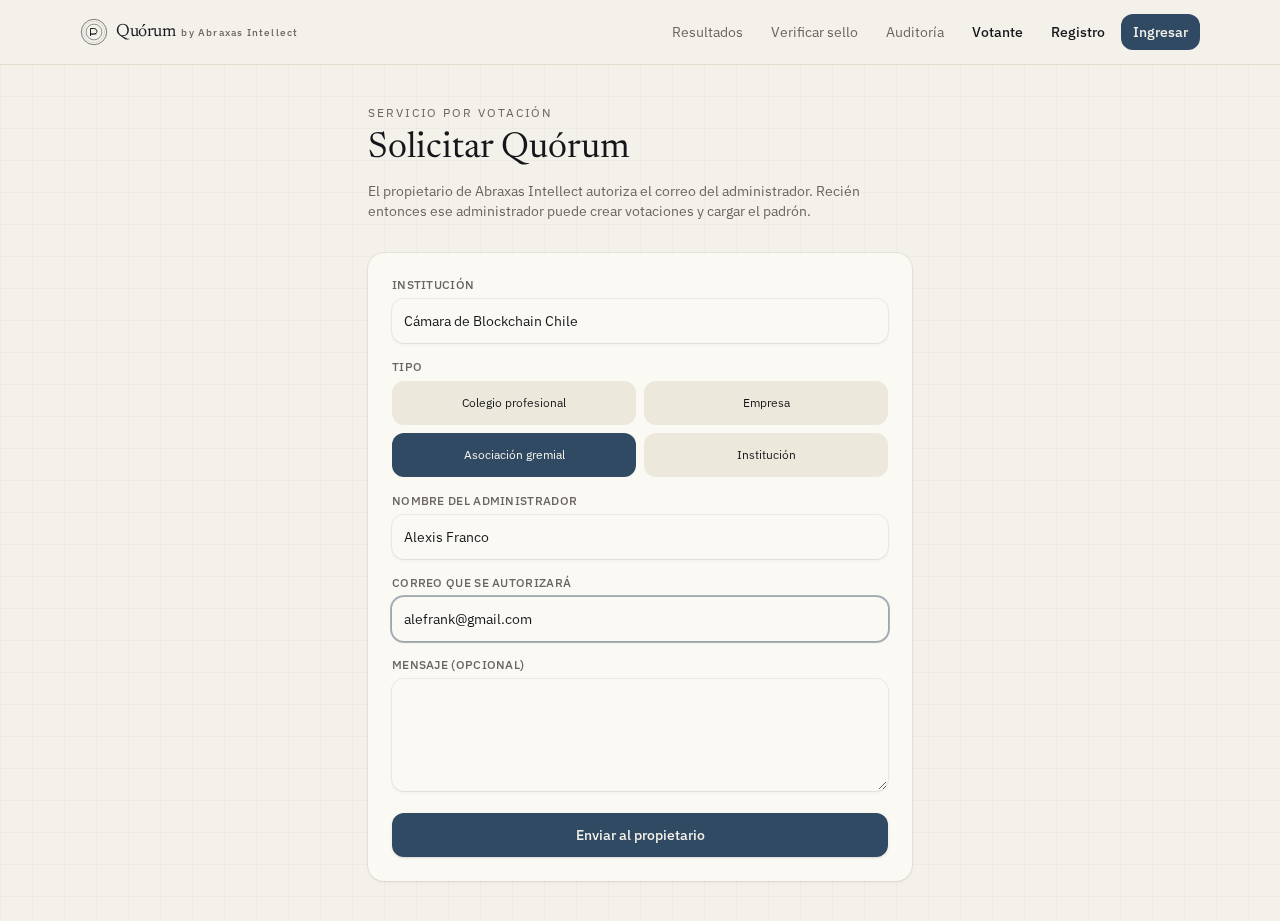
Figura 19. Un ejemplo: asociación gremial, correo del administrador.
Correcto: el tipo queda marcado, el correo es el que el propietario habilitará. El botón dice Enviar al propietario.
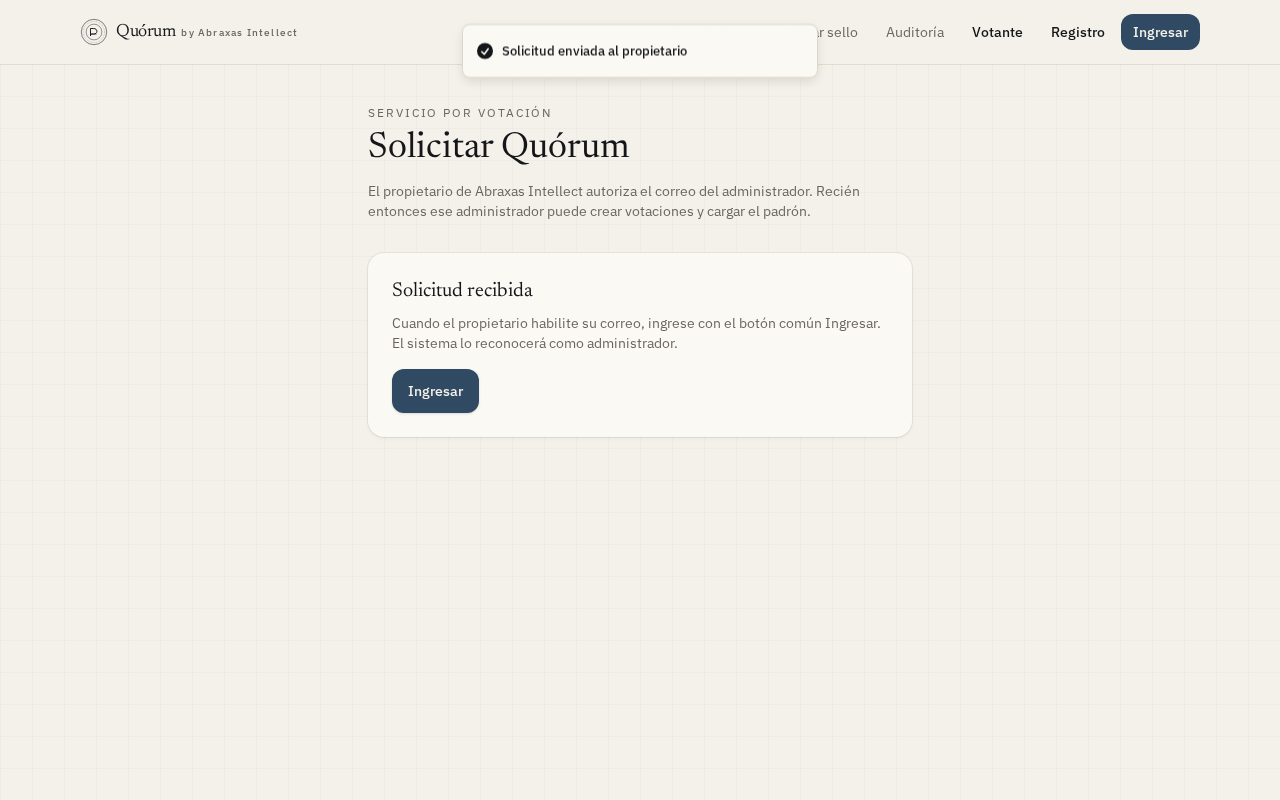
Figura 20. La solicitud llegó. Aún no hay mesa.
Correcto: «Solicitud recibida.» Avisa que, cuando el propietario habilite el correo, se ingresa con el botón común Ingresar. No se vota desde aquí.
2. Registro del administrador
Ingresar y Registro son para quien administra, no para quien vota. El votante jamás pasa por esta pantalla.
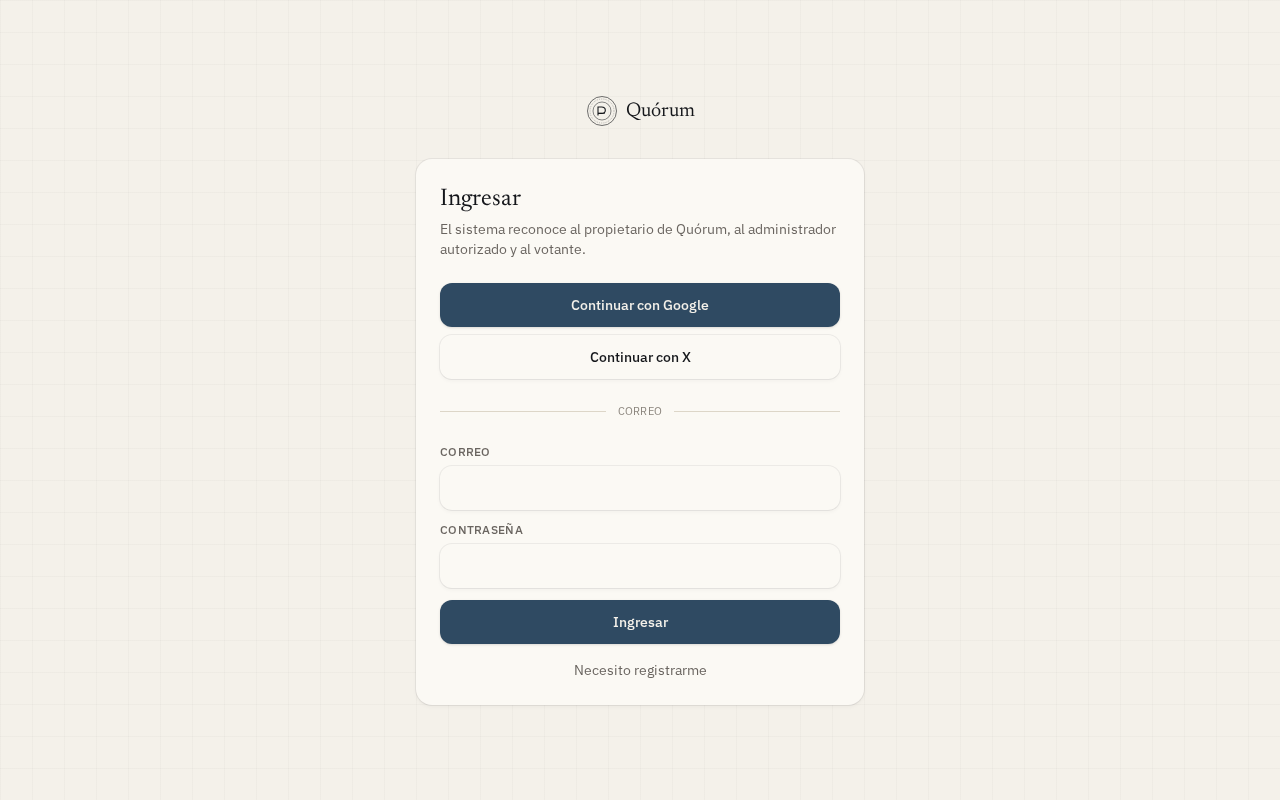
Figura 21. La puerta del administrador.
Correcto: Google es el camino preferido. También correo y contraseña. El votante no usa esta puerta.
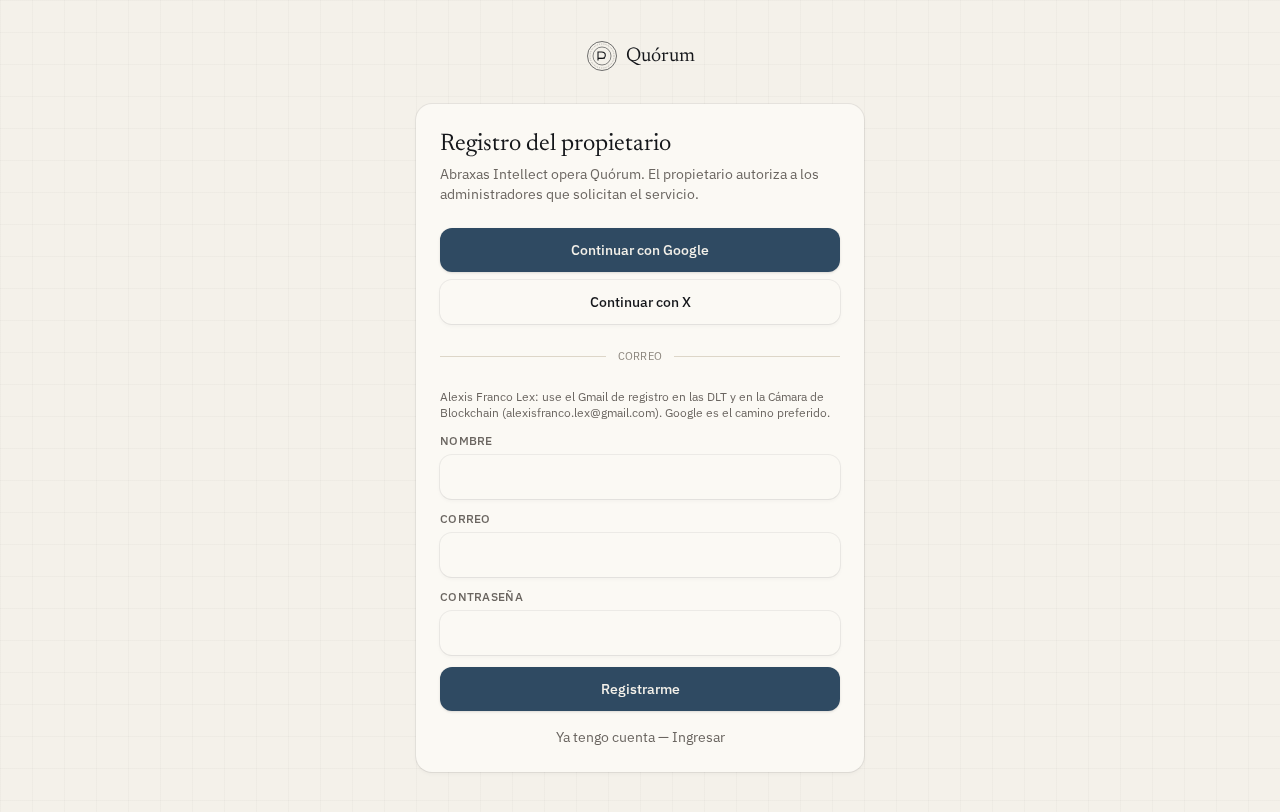
Figura 22. Alta de cuenta. El propietario autoriza; no cualquiera abre una institución.
Correcto: el texto dice que Abraxas Intellect opera Quórum y que el propietario autoriza a los administradores que solicitan el servicio.
3. Si aún no lo autorizan
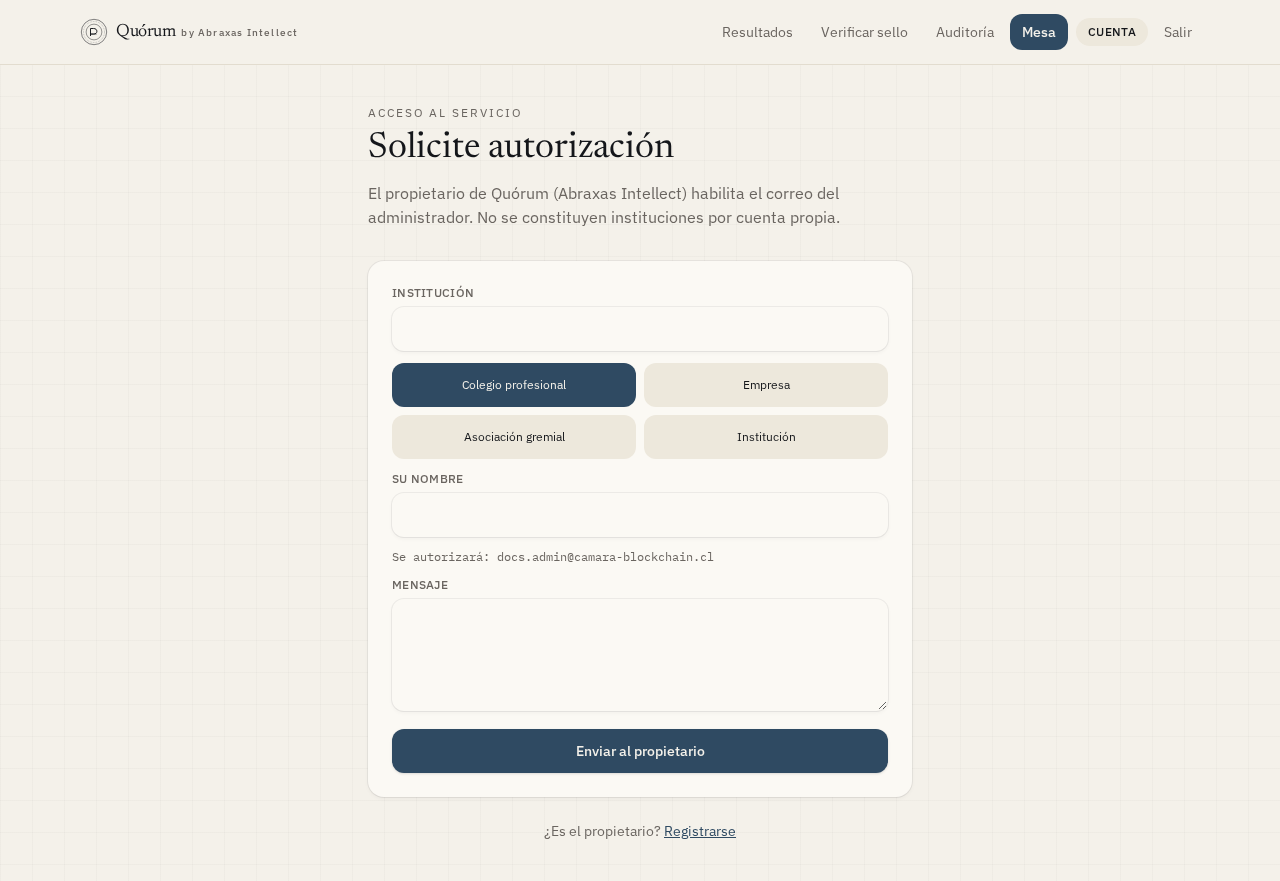
Figura 23. Cuenta creada, mesa aún no. Se espera al propietario.
Correcto: no deja crear votaciones. Pide institución, tipo y un mensaje. El estado será pendiente hasta que el propietario autorice.
4. El propietario autoriza
El propietario ve las solicitudes. Autoriza el correo del administrador, o lo habilita a mano si ya lo conoce. Recién ahí existe la mesa de esa institución.
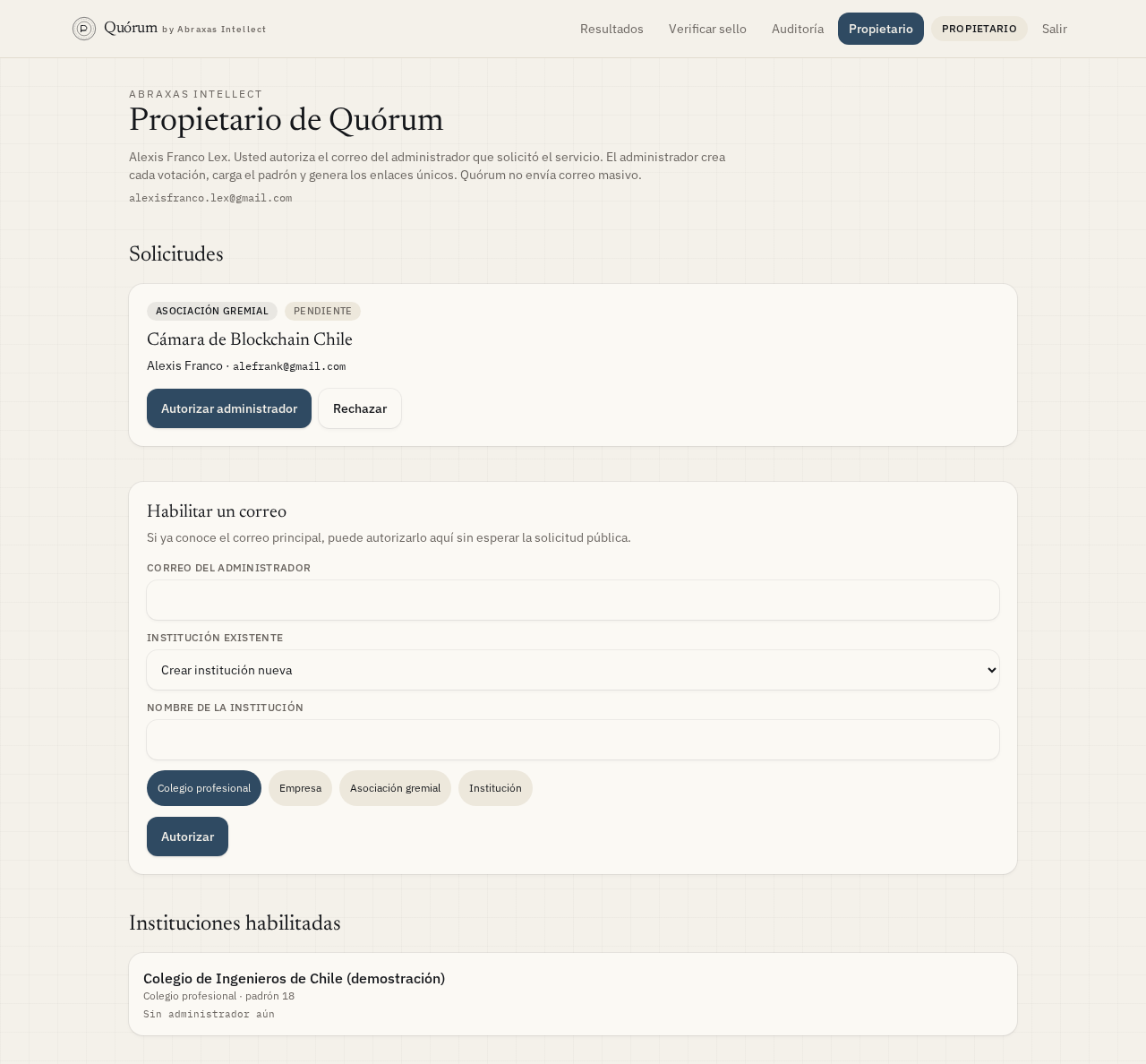
Figura 24. La solicitud, en la mesa del propietario.
Correcto: se lee la institución, el contacto y el correo. Hay Autorizar administrador y Rechazar. También se puede habilitar un correo sin esperar la solicitud pública.
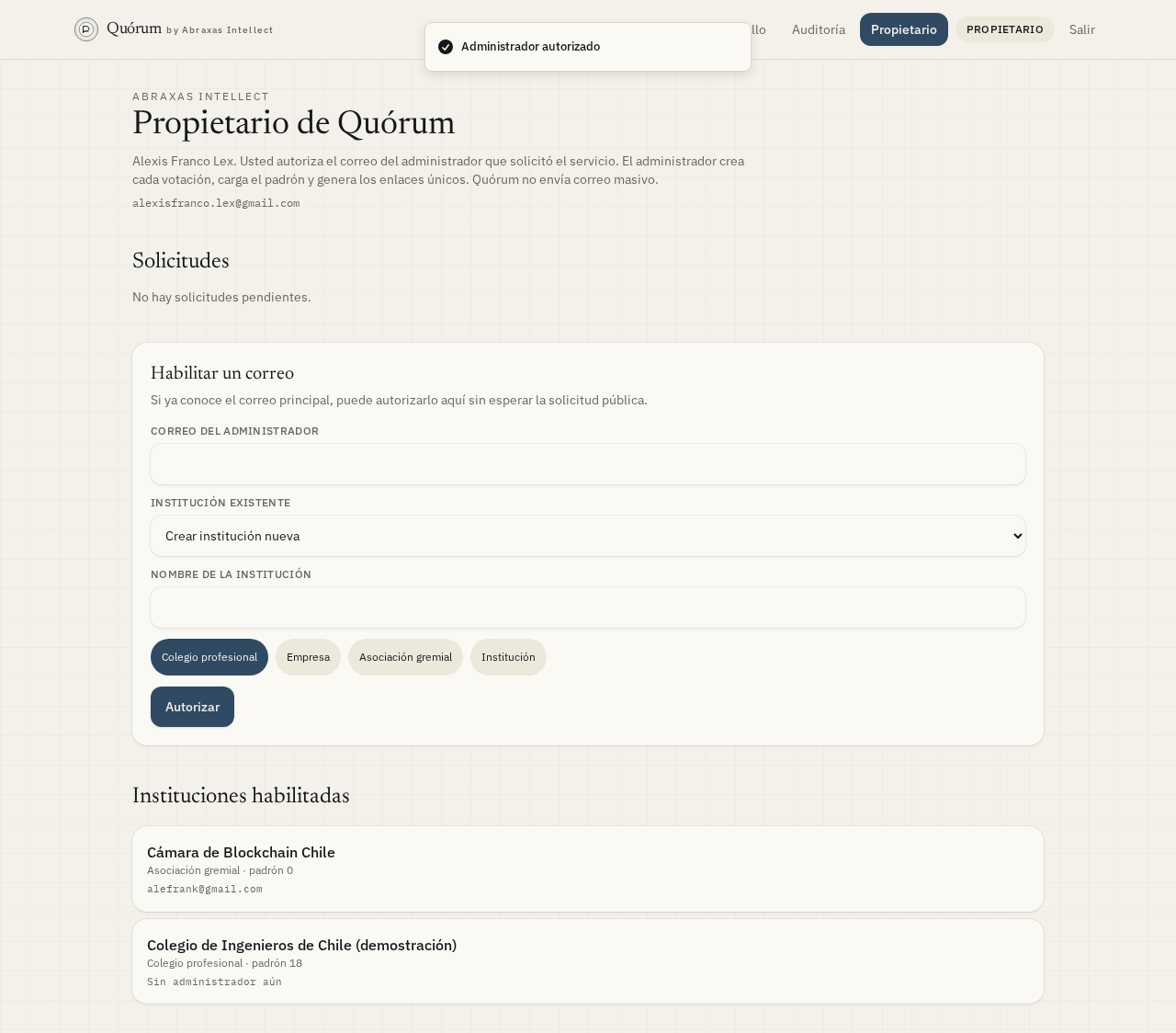
Figura 25. Habilitación directa, cuando el propietario ya conoce el correo.
Correcto: correo del administrador, institución nueva o existente, tipo, botón Autorizar. Sin eso, no hay padrón ni votación.
5. Lo que hace el administrador, una vez autorizado
En la mesa de la autoridad: carga el padrón (correos únicos, hasta 15.000; el RUT se guarda como huella), crea la votación (título, modalidad, fechas, hasta quince alternativas), abre la ventana cuando el oráculo de hora está vigente, y sigue el escrutinio. El votante de ese padrón entra por Votante, nunca por un enlace reenviable.
- Padrón. Alta una a una, o un lote de correos. Correo repetido se omite. El padrón vigente se vincula solo a las mesas abiertas.
- Nueva votación. Consulta, asamblea ordinaria o extraordinaria. Vinculante o no, según la modalidad. Al crear, se atan los correos únicos del padrón de ese momento.
- Cadena y oráculos. El libro inmutable y la hora atestada. Sin feed de hora vigente, la ventana no abre.
- Cumplimiento. Bitácora y controles de la Ley 21.719, el RGPD y ISO 27001, alineados, no certificados.
V. Cómo se ve cuando está bien
Portada
Totales de demostración, sin nombres. Botón Votante distinto de Ingresar.
Correo del votante
Pide correo. No pide contraseña. No ofrece un enlace para reenviar.
Código
Seis dígitos. Validar código. No un código QR de voto.
Cédula marcada
Una opción distinguida. Continuar aún no envía.
Cédula preparada
Su elección a la vista. Comprobar y Emitir en la misma pantalla.
Cédula comprobada
Esa copia no entra. Solo Preparar cédula definitiva.
Comprobante
QRM-XXXXX-XXXXX. Ingresado. Sin la opción como dato del servidor.
Verificar, vigente
Vigente + institución + título. Sin nombre, sin opción.
Verificar, reemplazado
Reemplazado: hubo sello, ya no cuenta. No es un error de tipeo.
Escrutinio
Barras y libro de sellos. Cero identidades.
Solicitud
Recibida. No abre la mesa por sí sola.
Propietario
Autorizar o rechazar. Sin autorización no hay administrador.
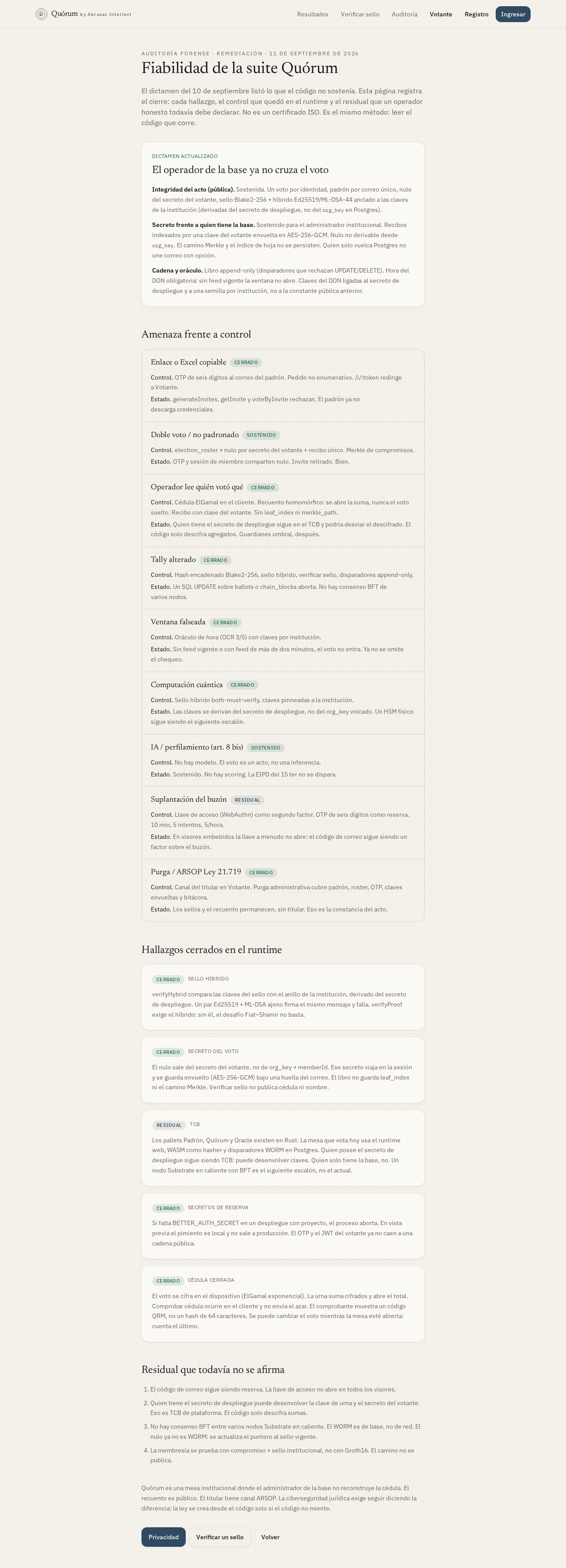
Figura 26. La auditoría es una página de este mismo sitio, no un anexo.
Correcto: cada amenaza tiene control y residual. Si algo sigue abierto, se lee Residual.
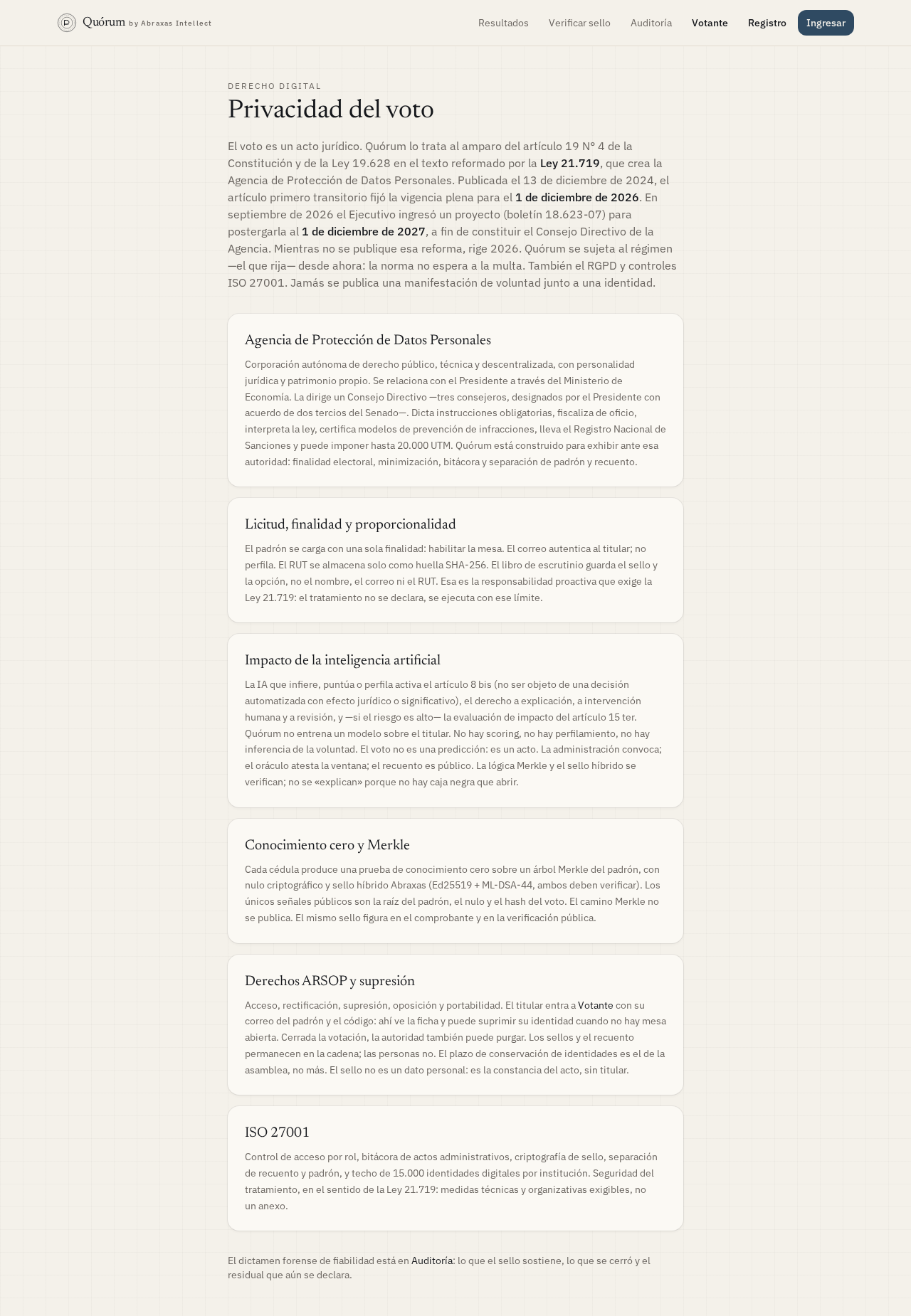
Figura 27. La norma, escrita para quien vota y para quien fiscaliza.
Correcto: cita la Agencia, el artículo 8 bis y que el voto no es una predicción. No hay un recuadro de «acepto cookies de perfilamiento».
VI. Incidencias
«No me deja ingresar y no hay recuperar contraseña»
Si usted va a votar, la puerta es Votante, no Ingresar. El votante no tiene contraseña. Si usted es el administrador y el propietario aún no autoriza su correo, la cuenta existe pero la mesa no: verá Solicite autorización.
La llave de acceso no abre
Ocurre en ventanas embebidas. No es un fallo de su teléfono. Use Enviar código al correo. El código siempre está.
El código no llega
Debe ser el correo del padrón. En producción, revise no deseado. El sistema no revela si el correo está padronado.
Comprobé la cédula y «no me deja enviarla»
Está bien. La copia abierta se tira. Prepare la definitiva y envíe esa.
Verificar dice Reemplazado
Usted (o alguien con su sesión) emitió otra cédula después. Cuenta la última. Busque el código nuevo en el comprobante actual.
En el comprobante no aparece lo que voté
Está bien. El servidor no devuelve la opción. Si su aparato la recuerda, es memoria local, no el libro.
Quiero borrar mis datos
En Sus votaciones, el titular puede pedir la supresión. Los sellos del recuento permanecen, sin su nombre. Eso es la constancia del acto.